Отобрать и выгрузить
Поиск и фильтры оставляют в таблице нужные строки. С ними и работают действия: проверка, разметка, выгрузка, удаление.
Найти по имени или нику
Поле поиска над таблицей ищет по имени, @username и телефону. Быстрый переход — ⌘K.
Отфильтровать
- Нажмите кнопку фильтра рядом с поиском, затем Добавить фильтр.
- Выберите поле, условие и значение. Условий может быть несколько — строка должна подходить под все.
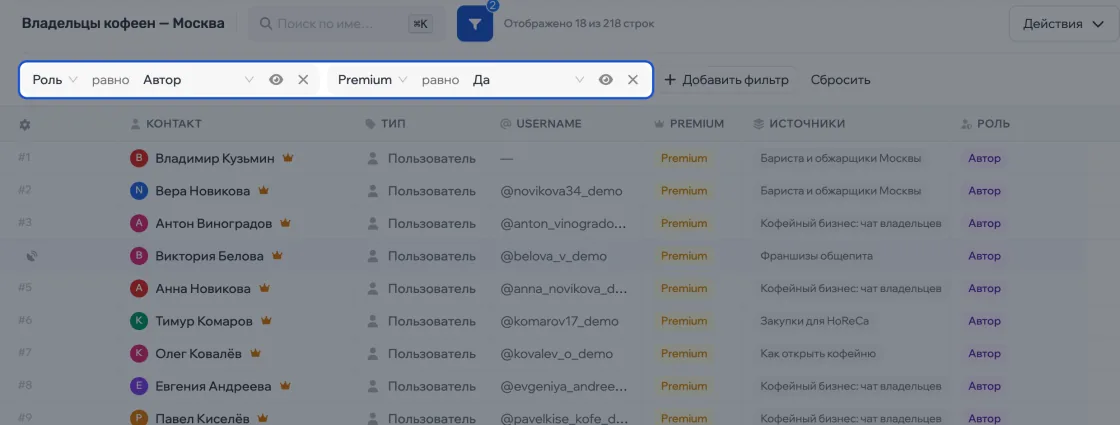
Фильтр можно временно выключить, не удаляя. Все поля и условия — в справочнике.
Отобрать по чату и роли
| Нужно | Фильтр |
|---|---|
| Только писавшие в чат | Роль — равно — Автор |
| Без админов | Роль — не равно — Админ |
| Люди из одного чата | Источники — содержит — название чата |
| Крупные чаты | Участников — больше — 500 |
Настроить колонки
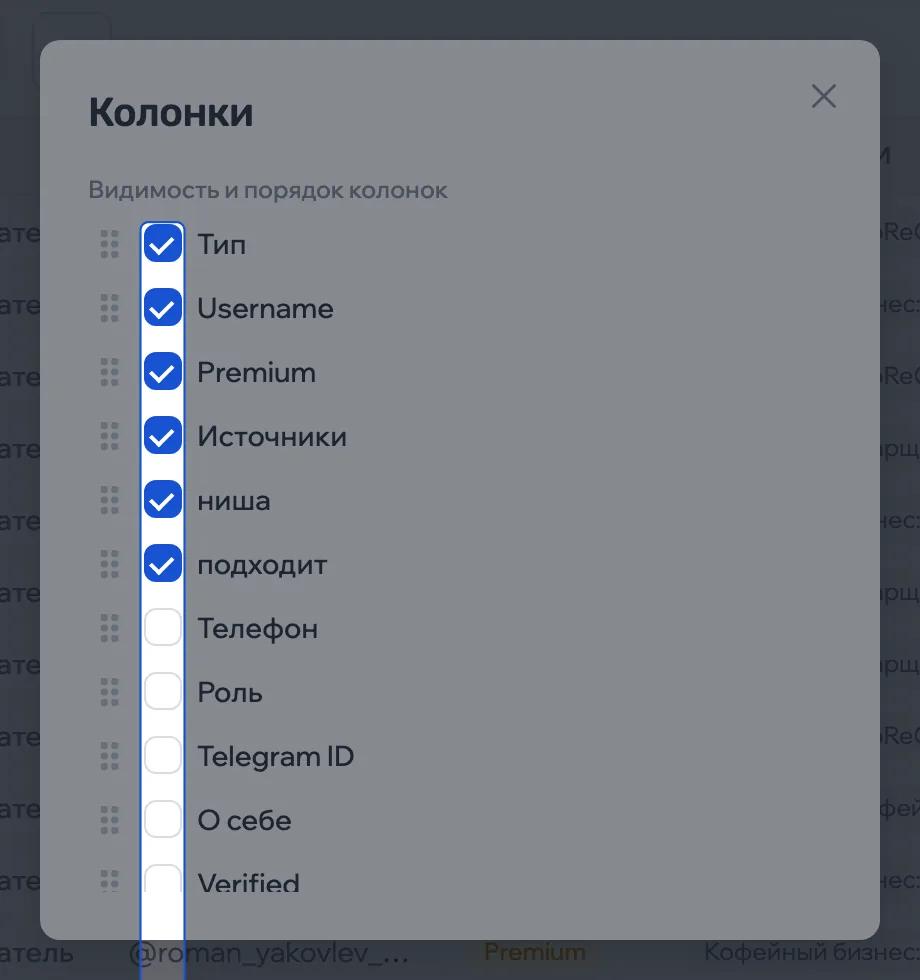
Ещё › Колонки: скрыть лишние и перетащить остальные в нужном порядке.
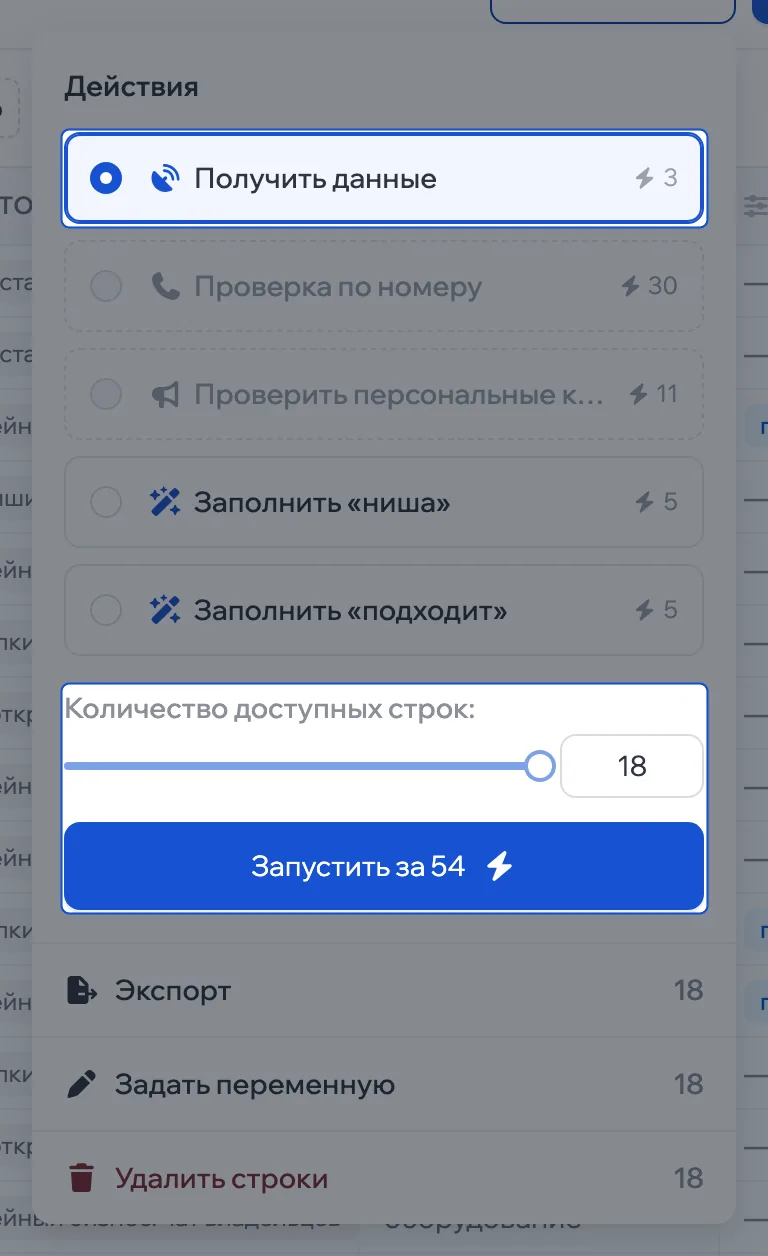
Какие строки возьмёт действие
Любое действие берёт первые N строк текущего вида — после поиска, фильтров и сортировки. N задаётся ползунком в панели Действия.
Выгрузить в CSV
Действия › Экспорт. В файл попадают видимые колонки в их порядке.
Удалить строки
Действия › Удалить строки. Одну строку — кнопкой с корзиной, она появляется при наведении на строку.
Необратимо. Строки удаляются вместе со значениями переменных. Сомневаетесь — сначала выгрузите.