Подключить ассистента
Нужен только адрес из кабинета: ключи и файлы настроек не нужны. Вход — вашей учётной записью, доступ вы подтверждаете сами.
Взять адрес
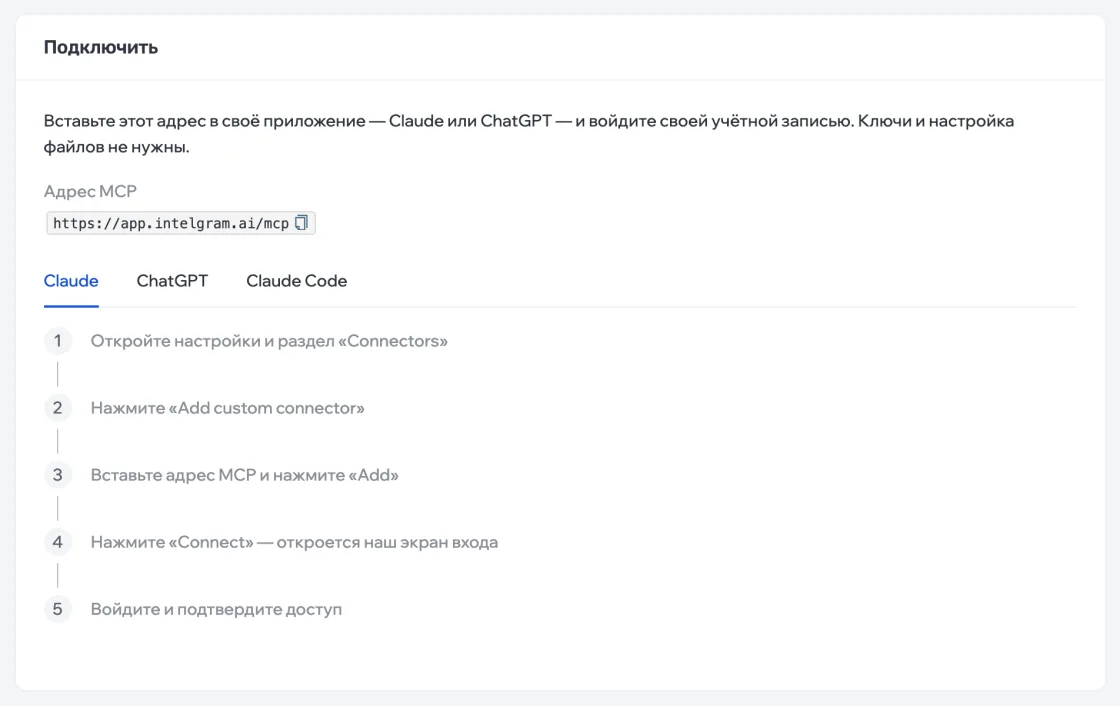
В меню профиля справа вверху откройте MCP. В блоке Подключить — Адрес MCP: скопируйте его.
Claude
- В Claude откройте настройки и раздел Connectors.
- Нажмите Add custom connector, вставьте адрес MCP и нажмите Add.
- Нажмите Connect — откроется вход в кабинет. Войдите и подтвердите доступ.
ChatGPT
- В ChatGPT откройте настройки и раздел Connectors. Включите режим разработчика, если он выключен.
- Создайте свой коннектор, вставьте адрес MCP и выберите вход через OAuth.
- Войдите в кабинет и подтвердите доступ.
Claude Code
Скопируйте команду со вкладки Claude Code и выполните её в терминале. Вход откроется в браузере.
claude mcp add --transport http intelgram <адрес MCP>
Подтвердить доступ
После входа кабинет покажет, какое приложение просит доступ и что оно сможет делать. Нажмите Разрешить — вы вернётесь в приложение, и ассистент начнёт работать. Отмена ничего не даёт приложению.
Если кабинет пишет «Запрос не подошёл» — ссылка устарела или пришла не от того приложения. Начните подключение заново в самом приложении.