Управлять доступом
Все подключённые приложения видны в разделе MCP. Там же можно в любой момент оборвать доступ.
Подключения
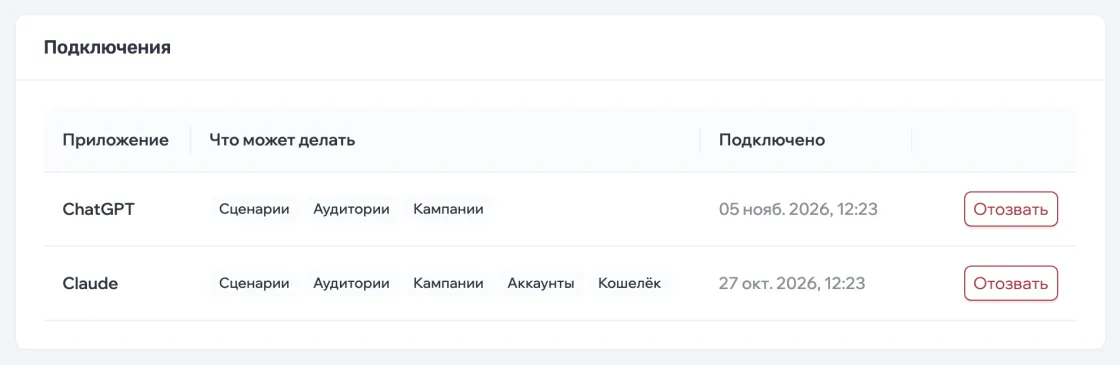
В разделе MCP, в блоке Подключения, — каждое приложение: что оно может делать и когда подключено.
Что может делать приложение
Права разбиты по разделам кабинета: кампании, скрипты, аудитории, аккаунты и кошелёк. Чтение — только смотреть, запись — создавать и менять.
| Право | Что даёт |
|---|---|
| Кампании: чтение | Просмотр кампаний, их диалогов и отчётов по аудитории |
| Кампании: запись | Создание и изменение кампаний, запуск и остановка |
| Сценарии: чтение / запись | Просмотр скриптов / создание и изменение скриптов |
| Аудитории: чтение | Просмотр списков, контактов и переменных |
| Аудитории: запись | Создание и изменение списков, импорт контактов, запуск проверок и парсинга |
| Аккаунты: чтение | Просмотр аккаунтов и их состояния |
| Кошелёк: чтение | Баланс, токены и история операций |
Отозвать доступ
- В блоке Подключения нажмите Отозвать у приложения.
- Подтвердите. Доступ обрывается сразу: ассистент больше не сможет работать с кабинетом, пока вы не подключите его заново.