Оформить профили
Оформление — имя, «О себе», ник и аватарки аккаунта. Задаётся шаблоном: один шаблон оформляет сколько угодно аккаунтов, и каждый получает свой вариант.
Сделать шаблон
- Над таблицей аккаунтов нажмите Шаблоны, затем Создать шаблон.
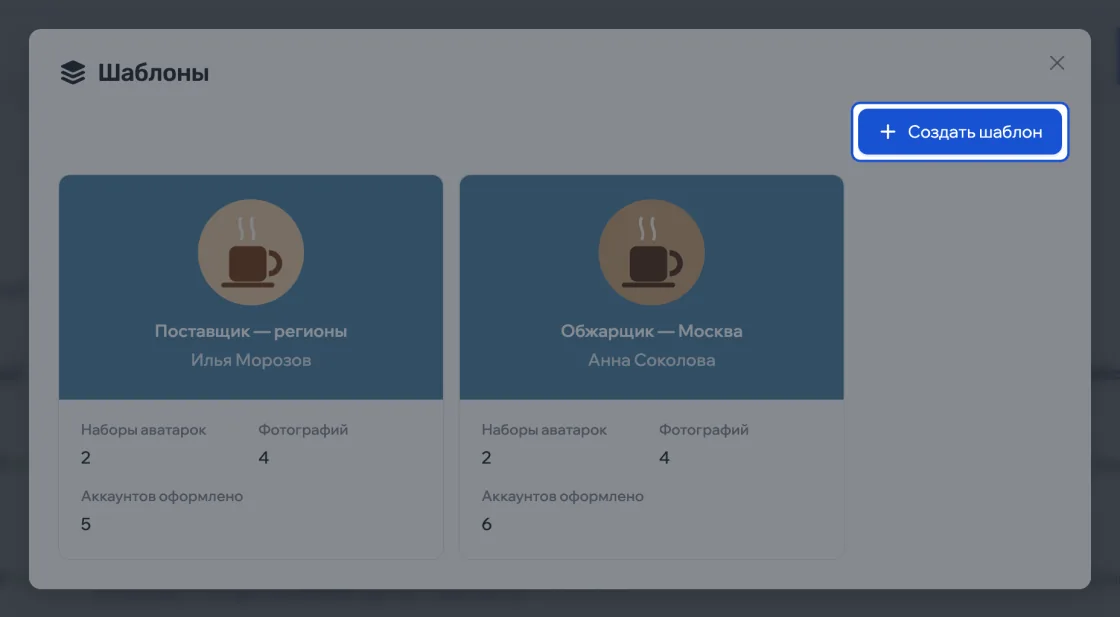
- Заполните личность: имя, фамилию и «О себе». Название шаблона видите только вы.
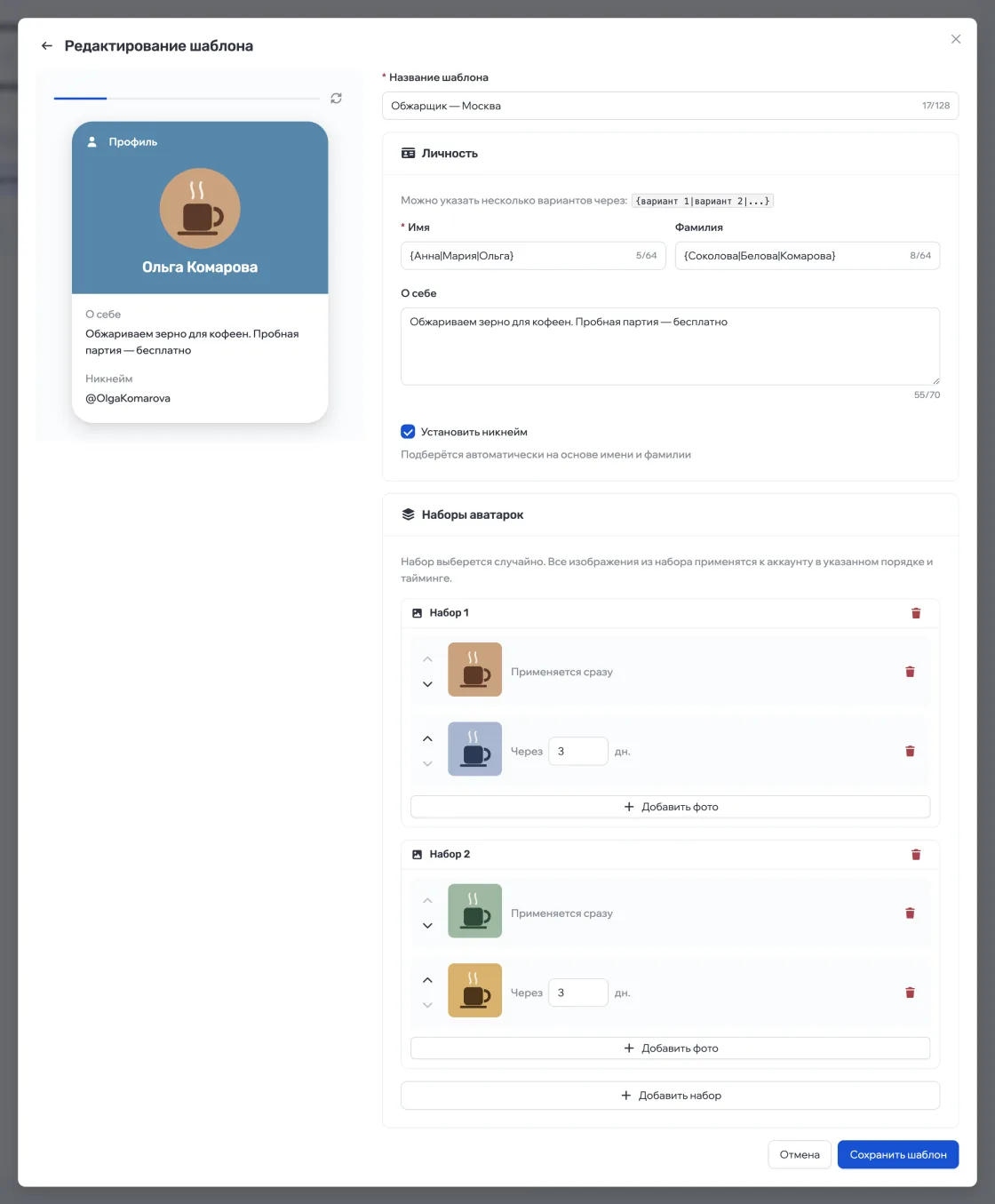
- Добавьте хотя бы один набор аватарок и сохраните шаблон.
Варианты вместо одинаковых профилей
В имени, фамилии и «О себе» пишите варианты в фигурных скобках: {Анна|Мария|Ольга}. Каждый аккаунт получит свой вариант — полсотни одинаковых профилей Telegram замечает быстро. Превью справа перебирает варианты каждые 10 секунд: так профиль увидит собеседник.
- Имя
- Обязательно. До 64 символов в каждом варианте.
- Фамилия
- До 64 символов.
- О себе
- До 70 символов — это предел Telegram.
- Установить никнейм
- Ник подберётся сам из имени и фамилии, со случайным хвостом: ники в Telegram уникальны.
Наборы аватарок
Набор — фотографии одного «человека». Аккаунт получает набор целиком: первая фотография ставится сразу, остальные — с паузой, которую вы задаёте в днях. Так профиль выглядит живым.
- Нажмите Добавить фото и выберите картинку JPEG, PNG или WebP до 25 МБ.
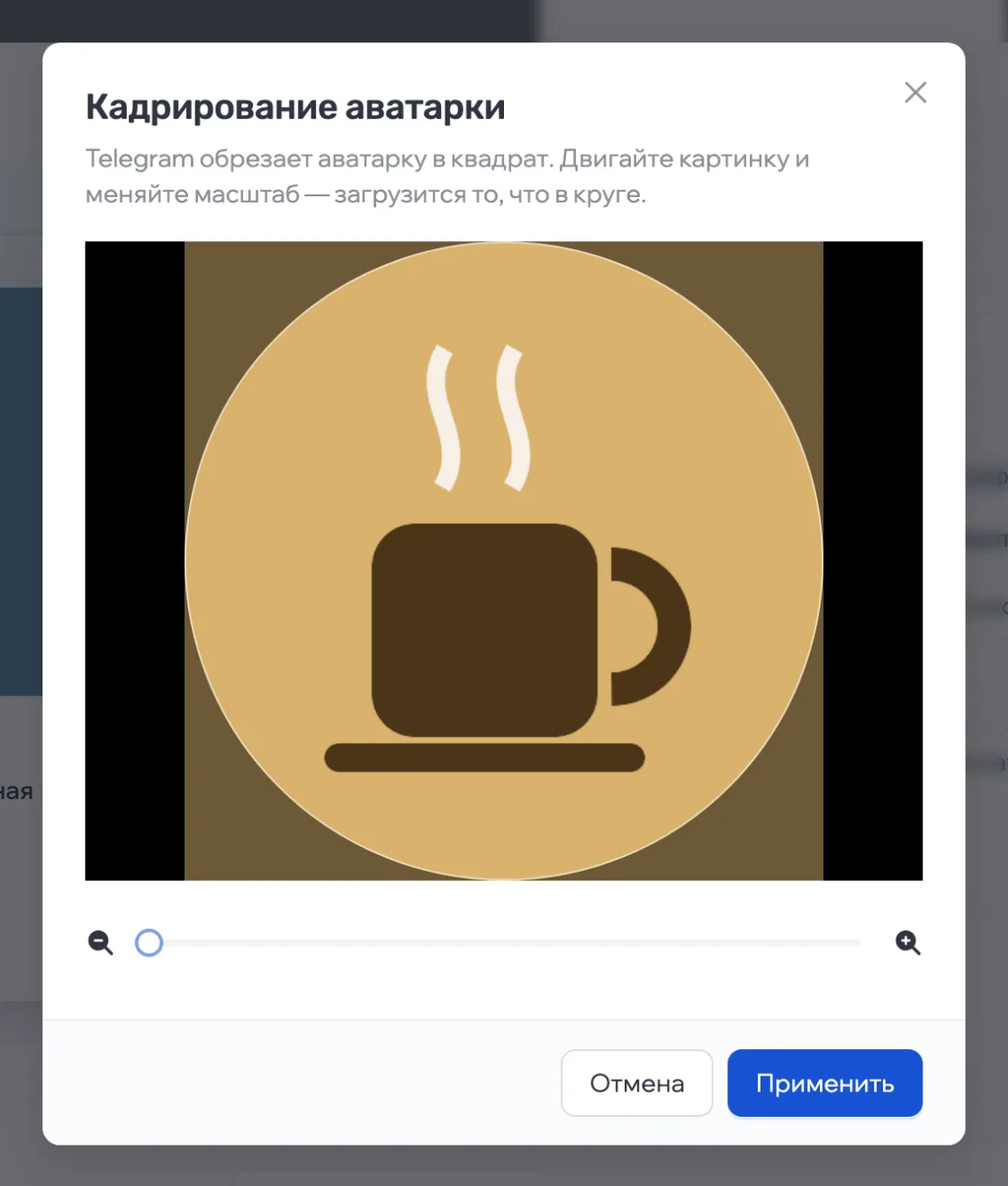
- Telegram показывает аватарку квадратом в круге: подвиньте картинку и подберите масштаб, затем Применить.
- У второй и следующих фотографий укажите, через сколько дней их ставить. В наборе — до 5 фотографий.
Наборов может быть несколько: при применении они раздаются аккаунтам по очереди.
Применить к аккаунтам
- Отметьте аккаунты галочками и нажмите Изменить шаблон.
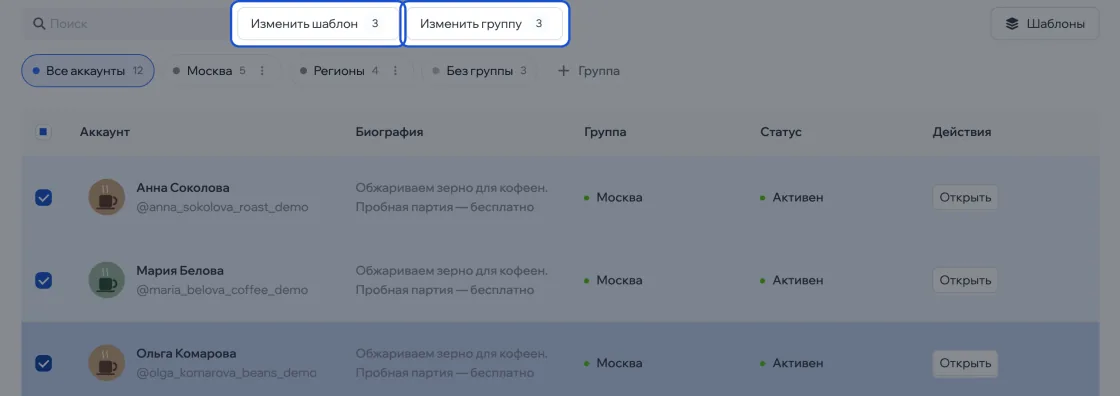
- Выберите шаблон и нажмите Применить к N.
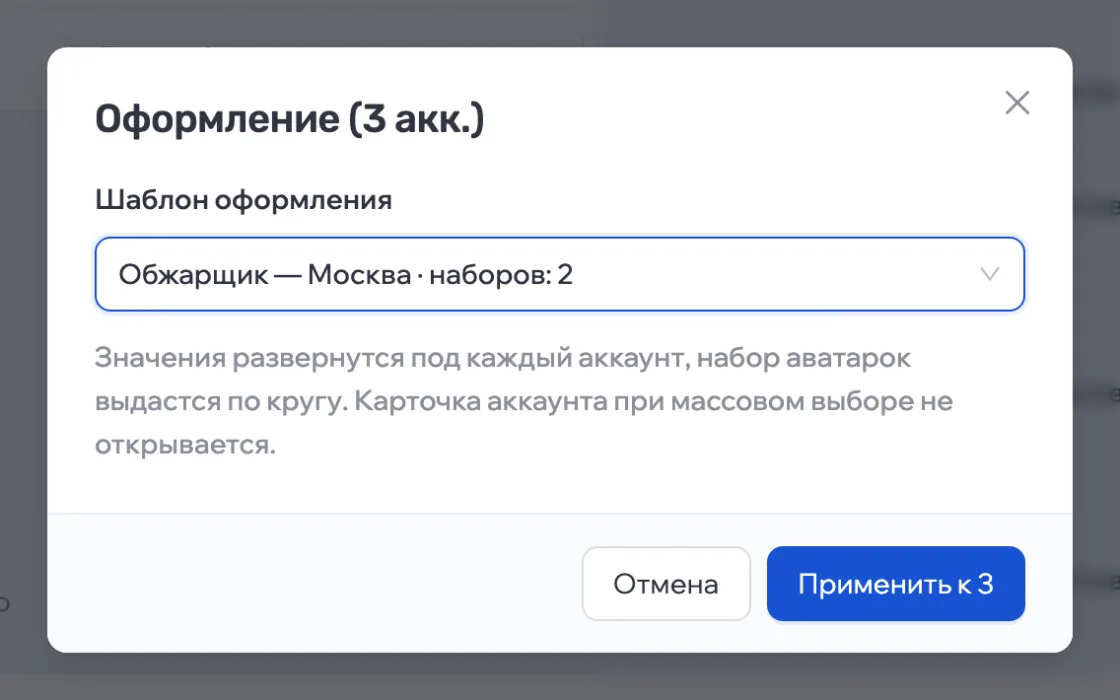
Одному аккаунту шаблон меняют в его карточке: Оформление › Изменить. Там же — Новый шаблон, если подходящего нет.
Проследить за применением
Профиль меняется не мгновенно, а по шагам с паузами: резкая смена имени, ника и аватарки — повод для блокировки. Пока идут обязательные шаги, у аккаунта статус «Подготовка».
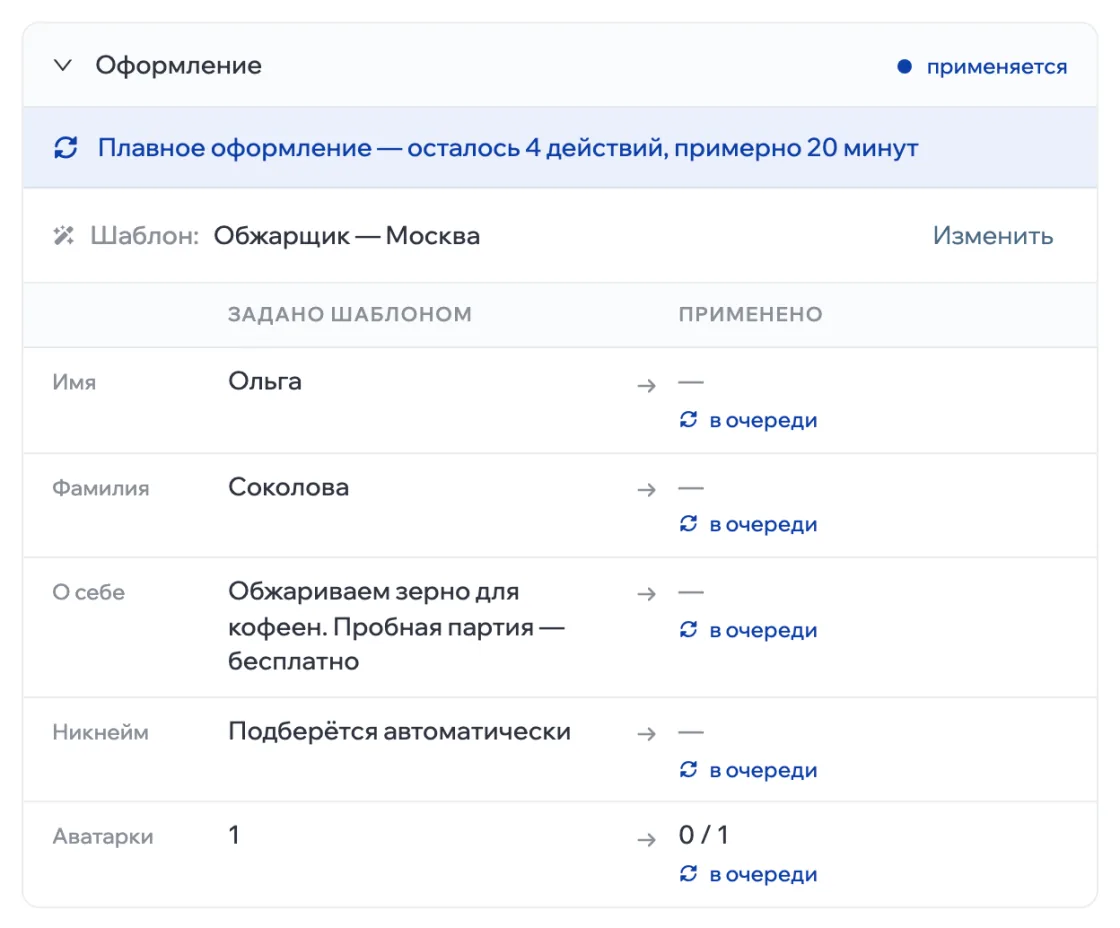
- применено
- Уже в профиле.
- в очереди
- Ждёт своего шага.
- ошибка
- Шаг не прошёл — рядом причина.
- не задано
- В шаблоне этого поля нет.
Аккаунт готов к работе, когда в профиле имя, «О себе», ник и первая аватарка. Остальные аватарки из набора приедут позже и готовность не держат.
Если оформление не прошло
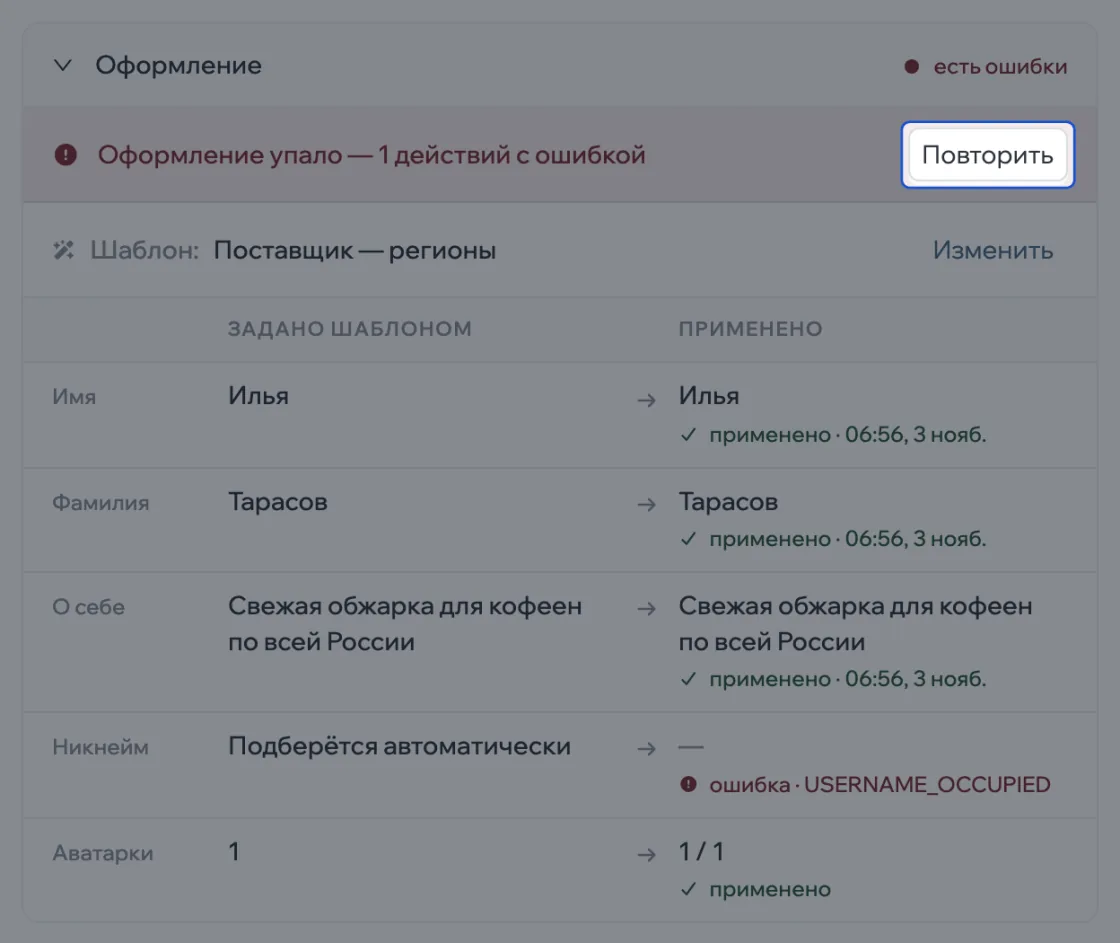
У аккаунта статус «Ошибка подготовки», в карточке — шаг с ошибкой и её причина. Нажмите Повторить в красной плашке карточки или в строке таблицы.
Удалить шаблон можно в любой момент — оформленные им аккаунты останутся как есть.