Создать скрипт
Как завести скрипт, сохранить правки, вернуться к прошлой версии, сделать копию и удалить.
Создать
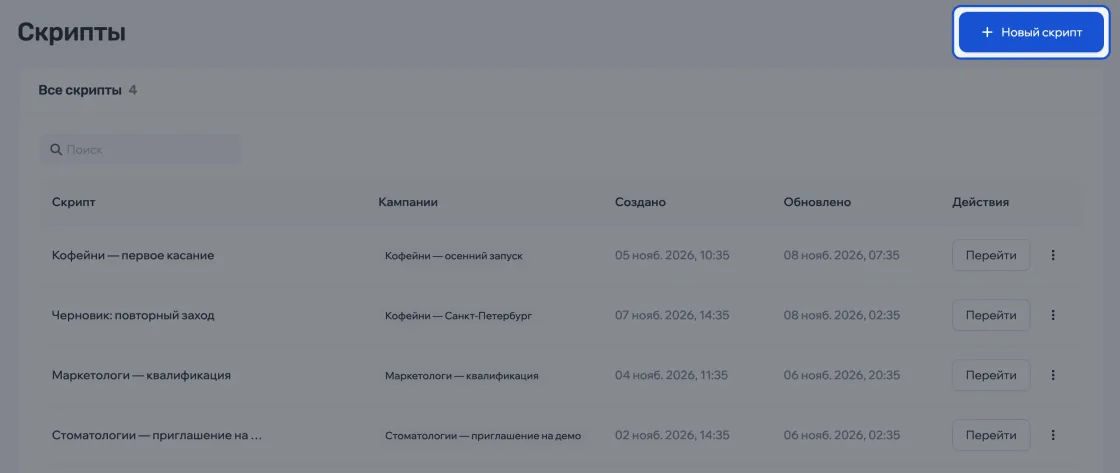
- В разделе Скрипты нажмите Новый скрипт.
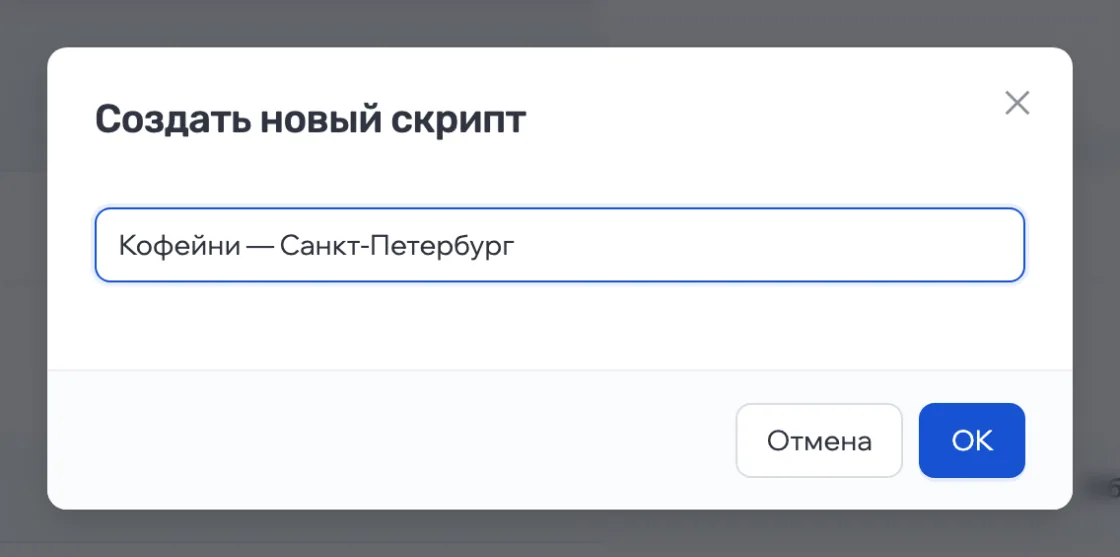
- Введите название — от 3 до 255 символов — и подтвердите. Откроется редактор с тремя триггерами.
Сохранить и сбросить правки
Правки не уходят на сервер сами — нажмите Сохранить. Пока не сохранили, рядом с названием висит изменено, а сбросить вернёт последнюю сохранённую версию.

Вернуть прошлую версию
- Настройки › История: все сохранения с датой и подписью.
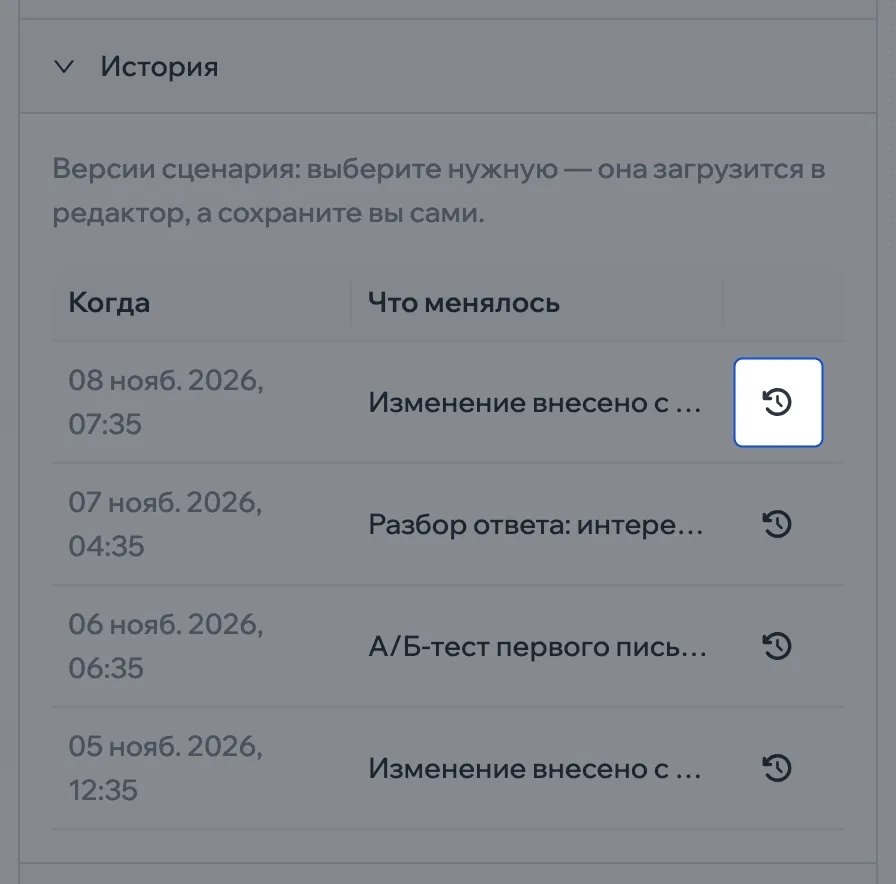
- Нажмите значок с круговой стрелкой в строке нужной версии и подтвердите — версия загрузится в редактор. Проверьте и нажмите Сохранить.
Ваши правки подписаны «Изменение внесено с личного кабинета», правки ИИ-ассистента — его подписью.
Переименовать, клонировать, удалить
Настройки: сверху — название, в Опциях — Клонировать и Удалить. Копия сразу откроется в редакторе.
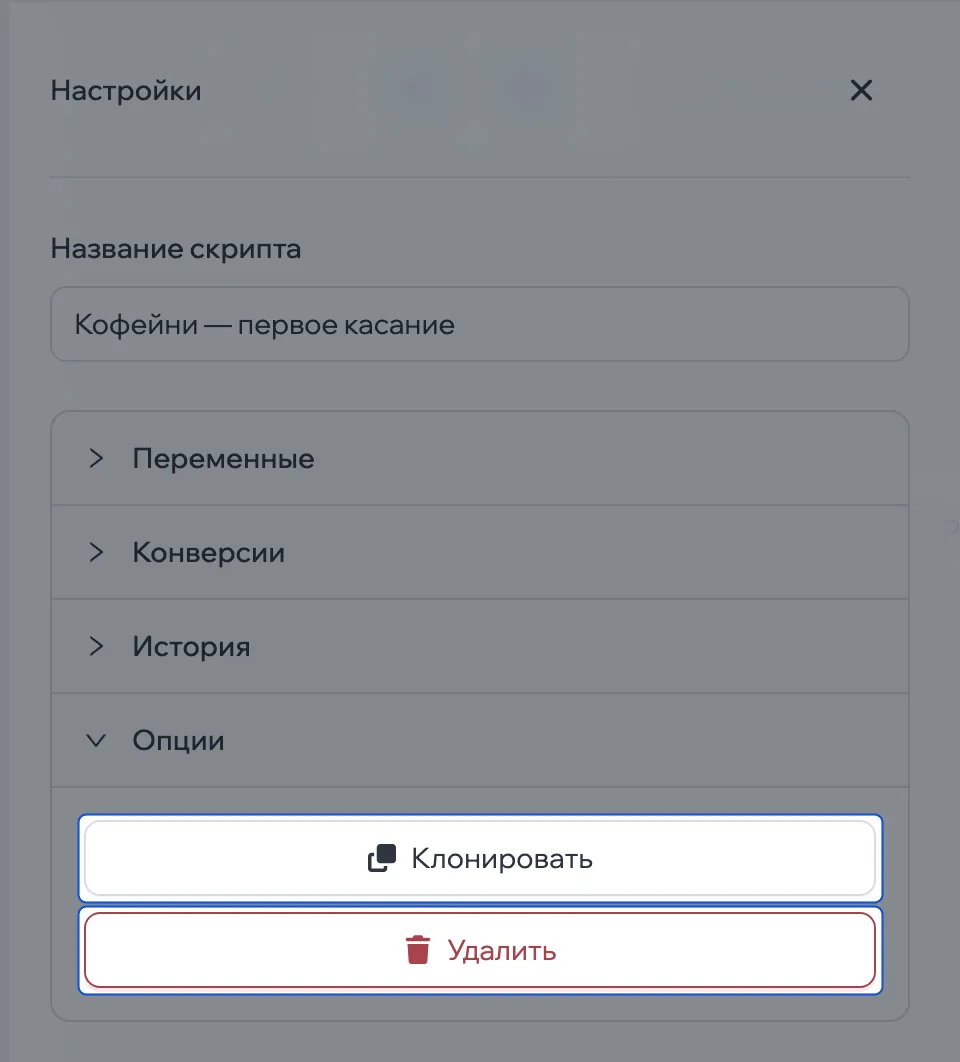
Удаление необратимо. Кампания с удалённым скриптом не запустится, пока вы не подключите другой.