Открыть доступ коллегам
Коллега может смотреть кампанию и вести в ней переписку со своего входа в кабинет. Доступ выдаётся по ссылке-приглашению — каждую заявку подтверждаете вы.
Пригласить
- В Настройках кампании, в блоке Общий доступ, включите приглашение по ссылке и нажмите Копировать.
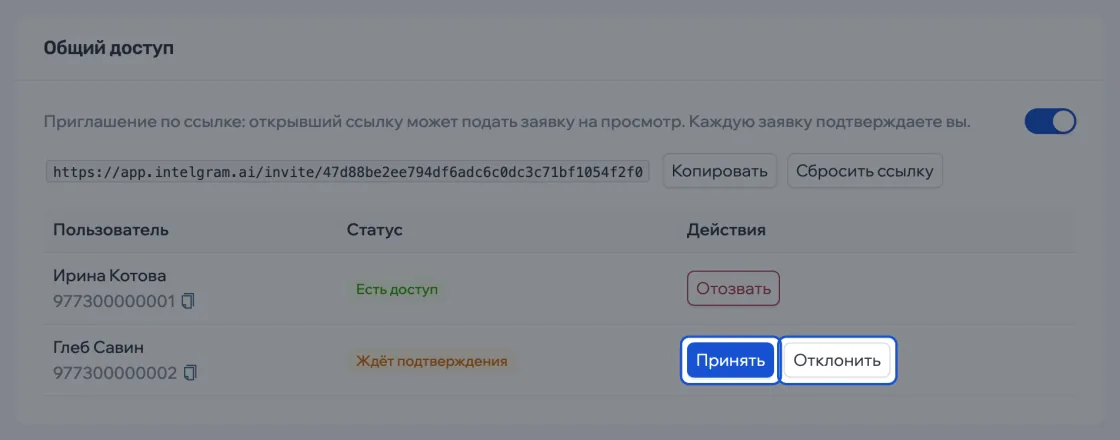
- Отправьте ссылку коллеге. Он открывает её, входя в свой кабинет, и нажимает Запросить доступ. Свой пакет коллеге не нужен — достаточно выбрать страну при первом входе.
- Вам придёт уведомление о заявке. В таблице у коллеги статус «Ждёт подтверждения» — нажмите Принять или Отклонить.
Принятый коллега получает статус «Есть доступ», а кампания появляется в его списке. На странице приглашения у него теперь кнопка Открыть кампанию. Отозвать закрывает доступ. У кампании может быть до 15 коллег — вместе с заявками, которые ждут ответа.
Если ссылка ушла не туда, нажмите Сбросить ссылку — старая перестанет работать. Сбрасывать можно несколько раз в день. Выключенный переключатель тоже закрывает ссылку, а при включении она снова работает та же. Заявки и выданный доступ переключатель не трогает.
Что видит коллега
У коллеги кампания открывается в режиме просмотра: вместо кнопок запуска и паузы — надпись «Режим просмотра».

| Может | Не может |
|---|---|
| Смотреть обзор, сводку и аудиторию кампании | Запускать, ставить на паузу и останавливать |
| Читать диалоги и писать вручную | Менять скрипт, список, расписание и аккаунты |
| Отмечать и снимать конверсии | Видеть тексты скрипта |
В Настройках коллеге доступны только две вещи: свои уведомления и Покинуть кампанию. После выхода кампания пропадёт из его списка, на рассылку это не влияет. Вернуться получится только по новому приглашению.