Собрать кампанию
Создайте кампанию и подключите к ней скрипт, аудиторию и аккаунты. Расписание задаёт, когда и сколько людей кампания берёт в работу.
Создать
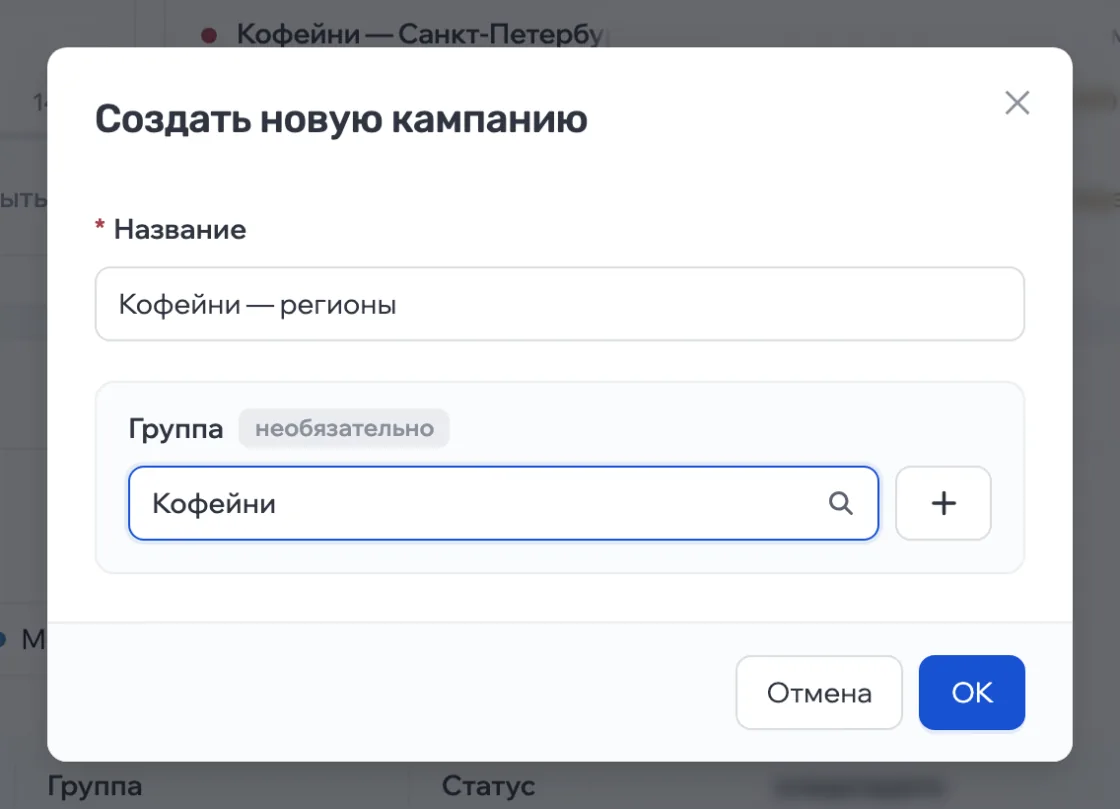
- В разделе Кампании нажмите Новая кампания.
- Введите название — от 3 до 255 символов. Группу можно выбрать сразу, создать новую кнопкой + или пропустить. Нажмите OK.
Подключить скрипт
В разделе Скрипт кампании выберите готовый скрипт или создайте новый пустой — он сразу привяжется к кампании. Подключённый скрипт можно открыть в редакторе (Перейти), заменить другим или открепить.
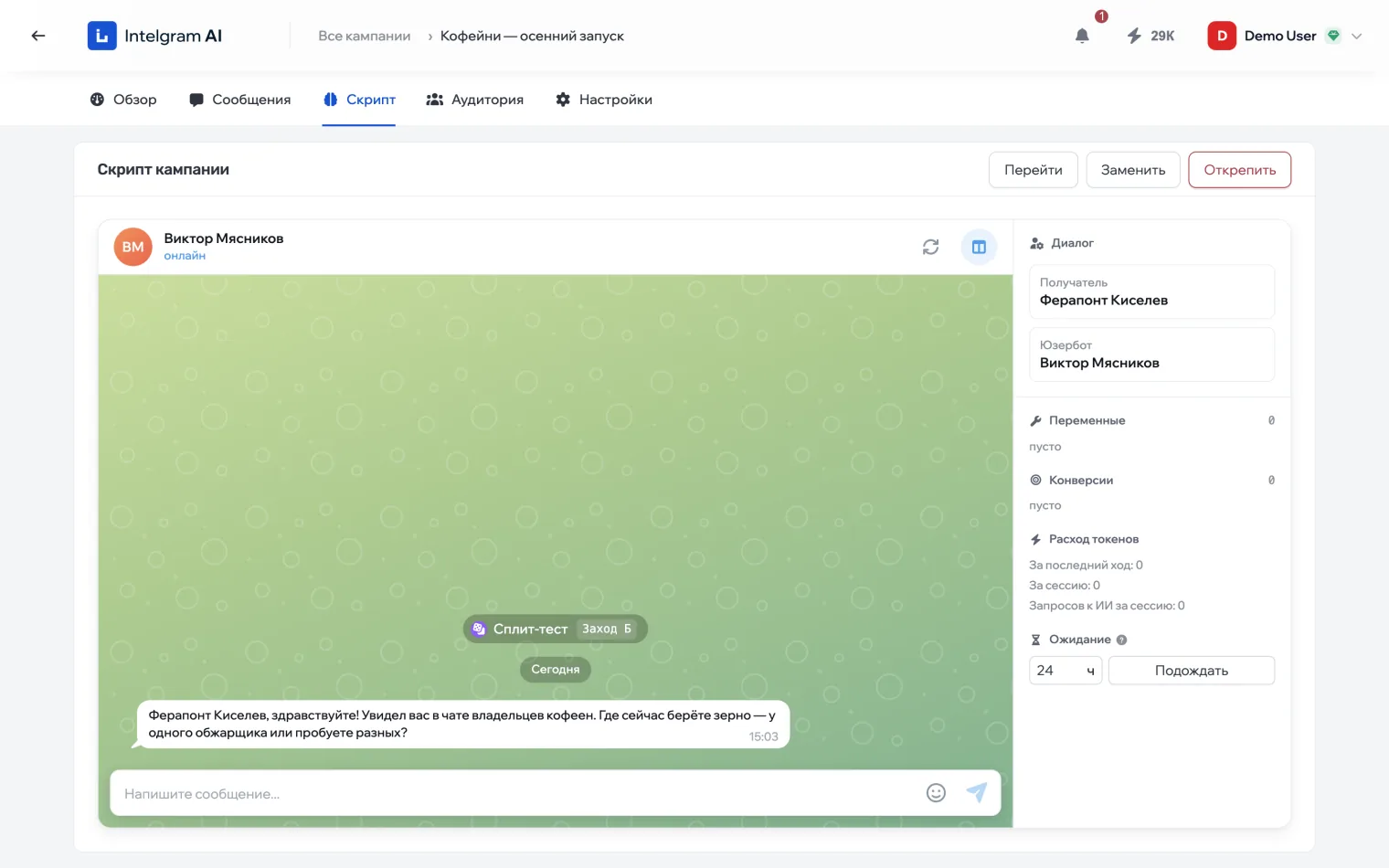
Здесь же — тестовый чат: можно проверить диалог, не выходя из кампании. Как он работает — в статье «Протестировать скрипт».
Подключить аудиторию
- В разделе Аудитория нажмите Заменить (или Привязать, если списка ещё нет) и выберите список. У кампании один список: новый заменяет прежний.
- В блоке Кому писать отберите людей условиями — так же, как фильтры в списке. Внизу видно, сколько подходит. Нажмите Сохранить.
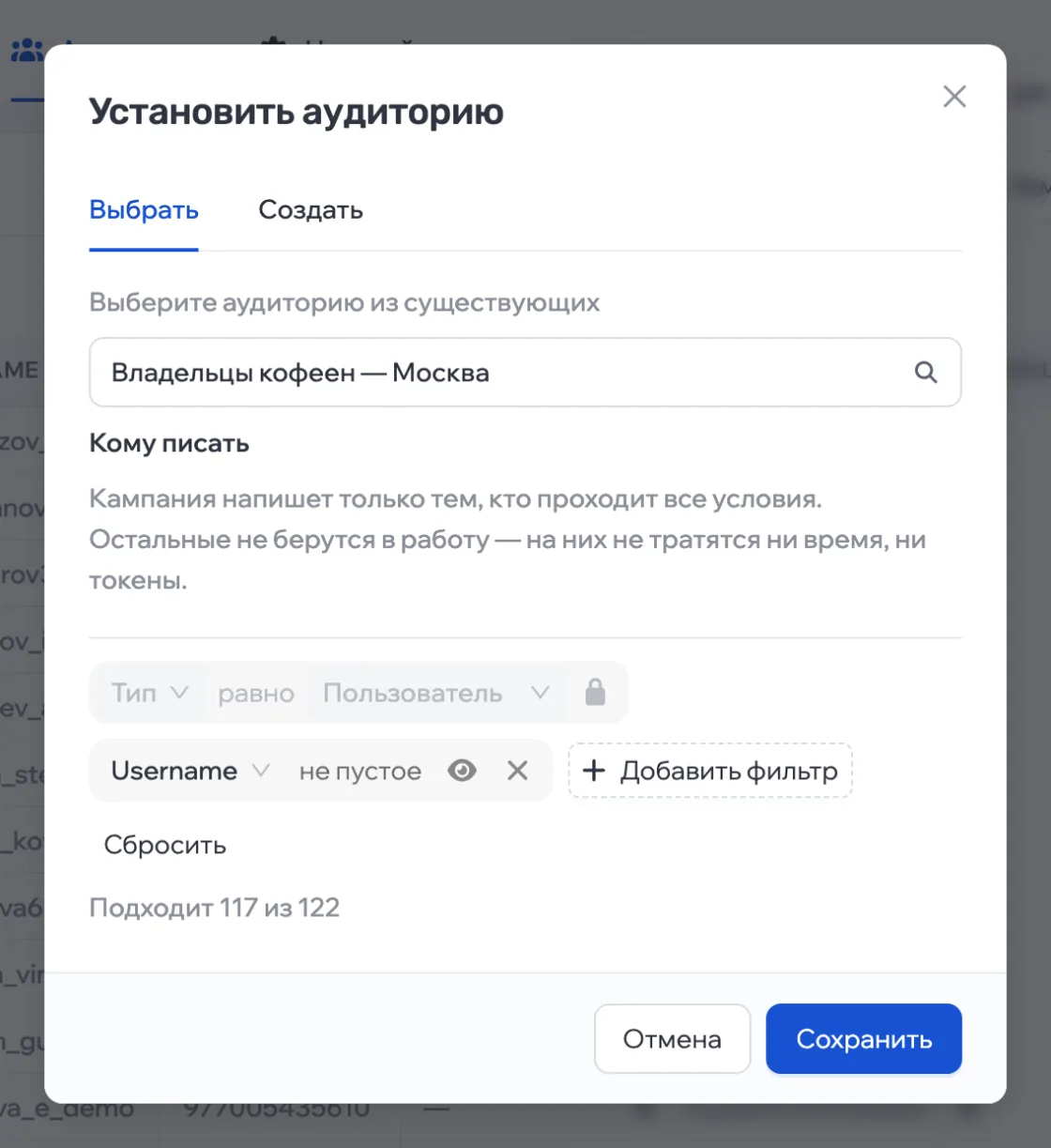
Кто не проходит условия, в работу не берётся — на него не тратятся ни время, ни токены. Первое условие стоит всегда: письма получают только люди, чаты, каналы и боты отсеиваются. Непроверенные строки проходят — кто они, выяснится при первой отправке.
Назначить аккаунты
- В Настройках кампании, в блоке Аккаунты, нажмите Управлять.
- Слева — доступные аккаунты, справа — прикреплённые к кампании. Стрелкой у аккаунта перенесите его в кампанию или обратно; можно отметить несколько и перенести разом. Оба списка фильтруются по группе.
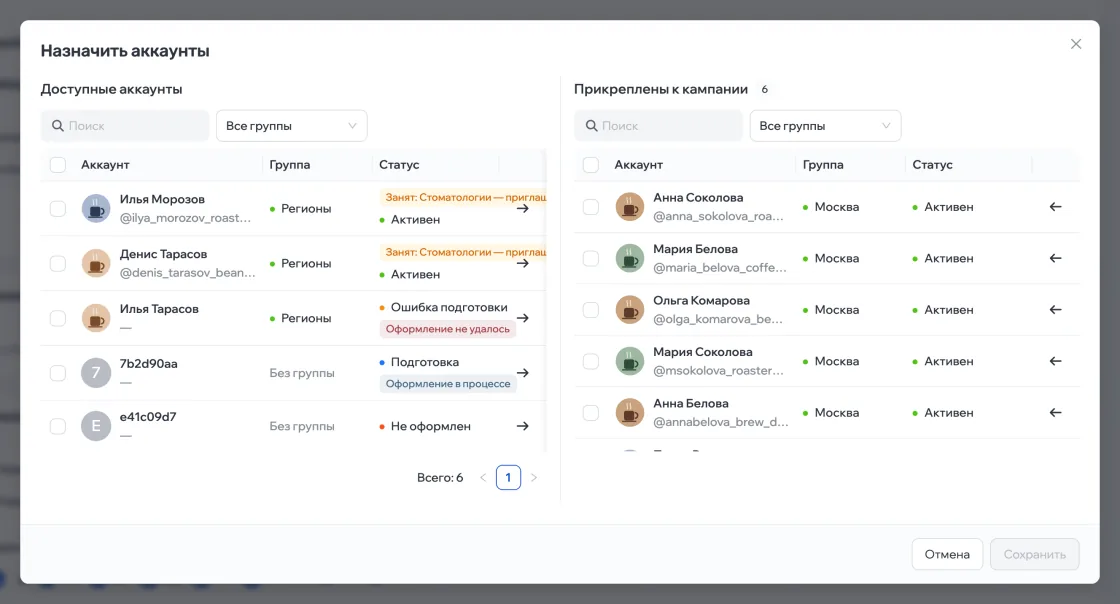
- Нажмите Сохранить — на кнопке видно, сколько изменений.
Аккаунт работает только в одной кампании. Занятый помечен «Занят: название кампании» — его можно перенести сюда, если та кампания не запущена. Из запущенной сначала остановите её. Заблокированные Telegram аккаунты назначить нельзя.
Задать расписание
В Настройках кампании, в блоке Расписание:
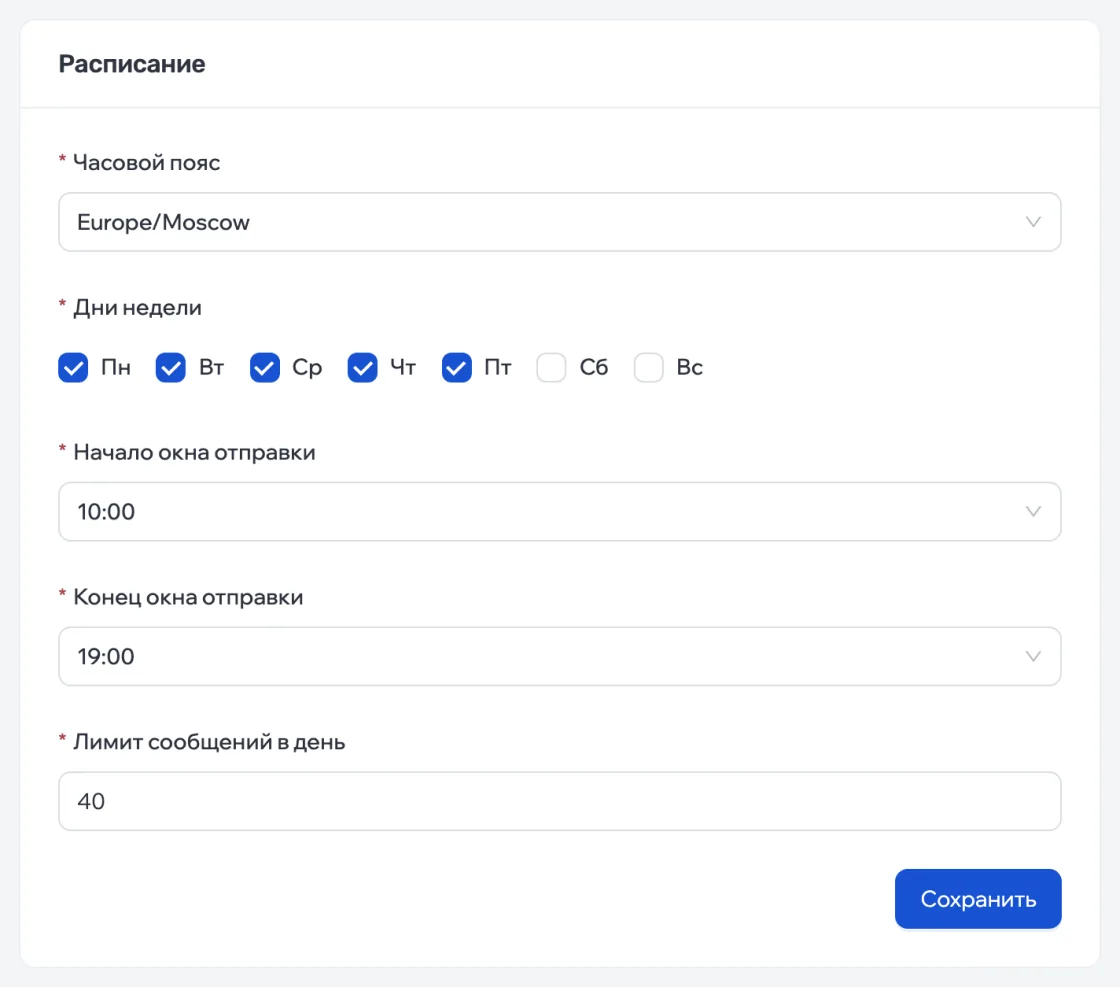
- Часовой пояс
- По нему считаются окно и сутки для лимита.
- Дни недели
- В какие дни кампания берёт новых людей и дожимает.
- Окно отправки
- С какого и до какого часа. Окно может переходить через полночь, например с 22:00 до 02:00.
- Лимит сообщений в день
- Сколько новых диалогов кампания начинает за сутки. Изменение действует сразу.
Расписание касается первых сообщений и дожима. На ответы людей кампания отвечает тогда, когда они приходят.